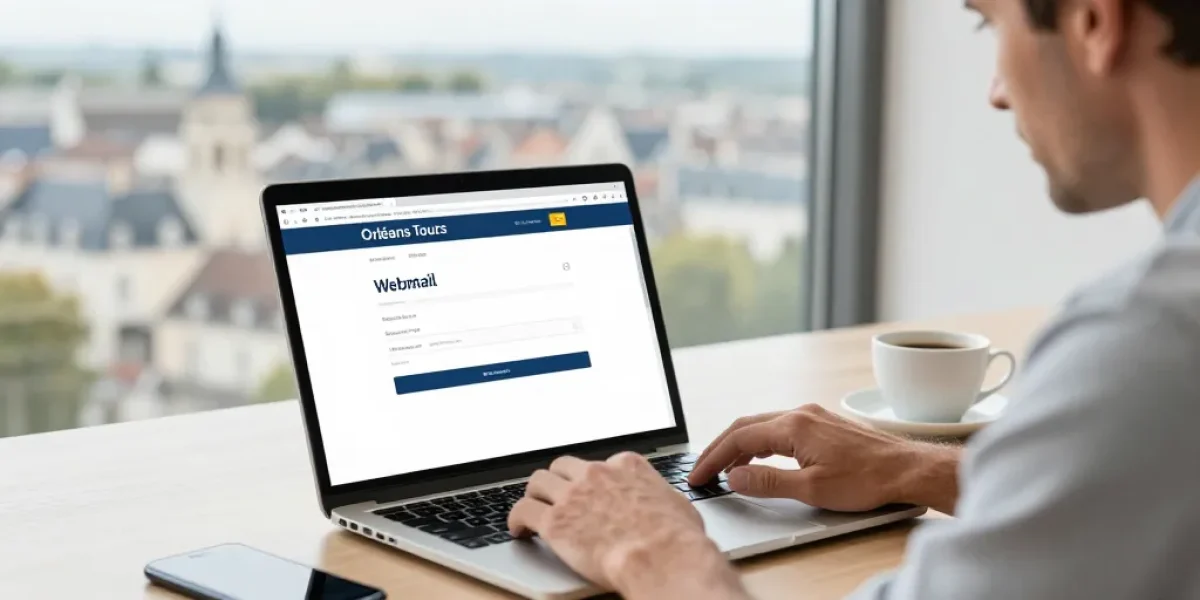
Le webmail de l’académie d’Orléans-Tours permet aux personnels et aux équipes pédagogiques d’accéder à leur messagerie professionnelle depuis n’importe quel navigateur ou appareil mobile. Pour gagner du temps et éviter les interruptions, il est utile d’afficher un lien direct bien visible sur votre page d’accueil, de connaître les identifiants requis (NUMEN ou ARENA) et d’avoir à portée de main les procédures de dépannage et les contacts du support. Ce guide explique les étapes de connexion, détaille les erreurs courantes et donne des conseils pour la configuration mobile et la sécurité.
Le chemin le plus rapide pour atteindre le webmail
Placer un lien direct vers le portail de connexion en haut de la page d’accueil est la méthode la plus simple pour accéder au webmail sans perte de temps. Le bouton doit rester visible sur mobile et s’ouvrir dans un nouvel onglet pour ne pas faire disparaître la page courante. Indiquez clairement quel identifiant utiliser : NUMEN pour la plupart des personnels, ou l’identifiant ARENA si votre établissement l’exige. Si le Single Sign-On (SSO) est activé, précisez-le pour que les utilisateurs sachent s’ils seront automatiquement redirigés vers un portail d’authentification unique.
Un exemple de bouton clair : Accéder au webmail. Le lien peut être enrichi par des microdata pour automatisation, mais un simple lien visible et un texte explicite suffisent pour la majorité des utilisateurs.
Portails utiles et recommandations d’affichage
| Portail | URL indicative | SSO compatible | Ouverture recommandée |
|---|---|---|---|
| Colibris | https://colibris.ac-orleans-tours.fr | Oui | Bouton haut, page d’accueil |
| Webmail (Convergence) | https://webmail.ac-orleans-tours.fr | Possible | Ouvrir dans un nouvel onglet |
| ARENA / Mon compte | https://arena.ac-orleans-tours.fr | Non | Lien de secours pour mot de passe |
| Support académique | https://colibris.ac-orleans-tours.fr/support | Non | Bandeau contact visible |
Procédure de connexion pas à pas
Avant de commencer, assurez-vous d’avoir votre identifiant NUMEN ou ARENA et votre mot de passe académique. Si vous utilisez un poste public, évitez d’enregistrer vos identifiants et fermez la session à la fin.
- Ouvrez le navigateur et cliquez sur le bouton Accéder au webmail (ou rendez-vous directement sur l’URL du webmail).
- Saisissez votre identifiant dans le champ dédié. Respectez la casse et l’orthographe exacte fournie par l’académie.
- Saisissez votre mot de passe académique dans le champ mot de passe.
- Cliquez sur Connexion et attendez la redirection vers votre boîte de réception.
- Si une authentification à deux facteurs (2FA) est demandée, suivez les instructions pour valider la connexion (code envoyé par SMS, application d’authentification, etc.).
En cas d’oubli, utilisez le lien Mot de passe oublié renvoyant vers ARENA pour réinitialiser votre mot de passe. La réinitialisation peut nécessiter une validation par courriel ou une intervention de l’administrateur local selon la configuration.
Dépannage et erreurs courantes
Voici les cas les plus fréquents et comment les résoudre rapidement :
- Mot de passe incorrect : vérifiez la saisie, activez le clavier français si besoin, puis utilisez la procédure ARENA pour réinitialiser.
- Compte verrouillé : attendez le déblocage automatique après un délai ou contactez l’administrateur de l’établissement pour une réinitialisation manuelle.
- Page blanche ou erreur serveur : videz le cache du navigateur, essayez un autre navigateur ou consultez la page d’état des services de l’académie.
- Problèmes de synchronisation mobile : vérifiez les paramètres IMAP/SMTP et, si nécessaire, créez un mot de passe d’application si le SSO ou la 2FA empêche la connexion depuis un client mail.
Conseils concrets pour la réinitialisation et le support
Préparez une preuve d’identité si vous contactez le support par téléphone. Si la procédure automatique échoue, ouvrez un ticket via le formulaire support et joignez des captures d’écran de l’erreur. Notez que les changements de mot de passe peuvent mettre quelques minutes à se propager sur tous les services.
Gardez en favori le lien du support et enregistrez le numéro et l’adresse email du service d’assistance dans vos contacts pour un accès rapide en cas d’urgence.
Configuration mobile et clients de messagerie
Pour une synchronisation complète entre ordinateurs et appareils mobiles, privilégiez le protocole IMAVoici les paramètres généralement recommandés :
- Serveur IMAP : webmail.ac-orleans-tours.fr, port 993, SSL/TLS
- Serveur SMTP : smtp.ac-orleans-tours.fr, port 587, STARTTLS
- Nom d’utilisateur : votre NUMEN ou identifiant ARENA
- Mot de passe : votre mot de passe académique (ou mot de passe d’application si 2FA/SSO)
Utilisez des applications reconnues comme Outlook, Apple Mail ou Thunderbird. Si votre client ne prend pas en charge le SSO ou la 2FA, créez un mot de passe d’application via ARENA si l’option est disponible.
Sécurité et bonnes pratiques
Pour protéger vos échanges professionnels : activez la double authentification lorsque possible, utilisez un gestionnaire de mots de passe pour stocker vos identifiants en toute sécurité et ne partagez jamais votre mot de passe. Verrouillez vos appareils par mot de passe ou biométrie et faites des sauvegardes régulières des messages importants.
Affichez également sur le portail une FAQ et un bandeau indiquant les horaires du support et les temps d’attente estimés. Cette transparence réduit les appels et accélère le traitement des incidents.
En résumé : placez un lien direct vers le webmail en haut de la page d’accueil, conservez les informations de connexion et de support à portée de main, suivez la procédure étape par étape en cas de problème et configurez correctement vos appareils mobiles en IMAP/SMTEn cas de blocage persistant, ouvrez un ticket support en joignant des captures d’écran et les détails de l’erreur pour une prise en charge rapide.
Conserver ces bonnes pratiques vous fera gagner du temps et limitera les interruptions de communication au sein de l’académie.